Pengertian RAM
RAM (Random Access Memory) adalah sebuah perangkat keras komputer yang
bertugas untuk menyimpan data. RAM bersifat sementara artinya data yang
tersimpan dapat terhapus. Beda halnya dengan ROM, ROM mempunyai tugas
yang sama dengan RAM akan tetapi ROM bersifat permanen dalam artian data
yang tersimpan tidak bisa kita hapus. RAM merupakan jenis memory yang
isinya dapat ganti-ganti selama komputer itu hidup dan mempunyai sifat
bisa mengingat data atau program selama terdapat arus listrik dan dapat
menyimpan maupun mengambil data dengan sangat cepat.
Jenis-Jenis RAM dan Sejarah RAM :
Sejarah RAM - RAM (Random Access Memory) ditemukan oleh Robert Dennard
dan diproduksi secara besar-besaran oleh intel pada tahun 1968. Dari
awal mulanya sampai sekarang RAM telah banyak mengalami perubahan. Mulai
dari bentuk, kapasitas, kecepatan dan teknologi pada RAM yang ada saat
ini sudah jauh berbeda dengan RAM generasi awal.
1. RAM
Ditemukan pertama kali oleh Robert Dennard, di produksi besar-besaran
pada tahun 1968, dan dari sinilah sejarah ram bermula. RAM membutuhkan
tegangan 5.0 volt untuk dapat berjalan pada frekuensi 4,77MHz, dengan
waktu akses memori (access time) sekitar 200ns (1ns = 10-9 detik). RAM
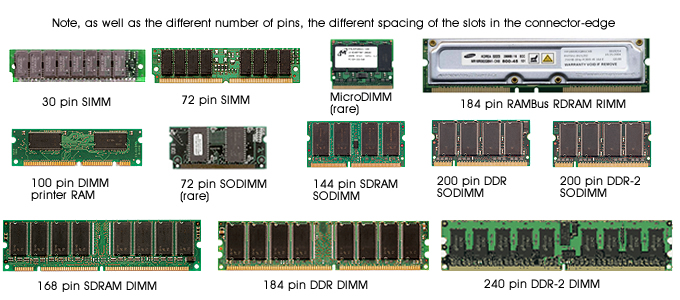
generasi pertama ini menggunakan slot 30 pin pada motherboard.
2. DRAM
IBM menciptakan sebuah memory yang di namai DRAM pada tahun 1970, DRAM
sendiri merupakan singkatan dari Dynamic Random Access Memory, DRAM
mempunyai frekuensi kerja yang bervariasi, yaitu antara 4,77MHz hingga
40MHz.
3. FPM DRAM
Memori jenis ini bekerja layaknya sebuah indeks atau daftar isi. Arti
page itu sendiri merupakan bagian dari memori yang terdapat pada sebuah
row address. Ketika sistem membutuhkan isi suatu alamat memori, FPM
tinggal mengambil informasi mengenainya berdasarkan indeks yang telah
dimiliki. FPM memungkinkan transfer data yang lebih cepat pada baris
(row) yang sama dari jenis memori sebelumnya. FPM bekerja pada rentang
frekuensi 16MHz hingga 66MHz dengan access time sekitar 50ns. Selain itu
FPM mampu mengolah transfer data (bandwidth) sebesar 188,71 Mega Bytes
(MB) per detiknya. FP RAM ini ditemukan sekitar tahun 1987. Memory ini
digunakan oleh sistem berbasis Intel 286, 386 serta sedikit 486.
4. EDO DRAM EDO
DRAM (extended data output dynamic random access memory) diciptakan pada
tahun 1995. Memory ini merupakan penyempurnaan dari FPM, EDO dapat
mempersingkat read cycle-nya sehingga dapat meningkatkan kinerjanya
sekitar 20 persen. EDO mempunyai access time yang cukup bervariasi,
yaitu sekitar 70ns hingga 50ns dan bekerja pada frekuensi 33MHz hingga
75MHz. Walaupun EDO merupakan penyempurnaan dari FPM, namun keduanya
tidak dapat dipasang secara bersamaan, karena adanya perbedaan
kemampuan. Intel 486 dan kompatibelnya serta Pentium generasi awal
adalah sistem basis yang menggunakan EDO DRAM. Slot yang digunakan pada
motherboard memiliki 72 pin.
5. SDRAM
Kingston menciptakan SDRAM pada peralihan tahun 1996-1997, modul ini
dapat bekerja pada kecepatan (frekuensi) bus yang sama / sinkron dengan
frekuensi yang bekerja pada prosessor. SDRAM ini kemudian lebih dikenal
sebagai PC66 karena bekerja pada frekuensi bus 66MHz. Berbeda dengan
jenis memori sebelumnya yang membutuhkan tegangan kerja yang lumayan
tinggi, SDRAM hanya membutuhkan tegangan sebesar 3,3 volt dan mempunyai
access time sebesar 10ns.Selang kurun waktu setahun setelah PC66
diproduksi dan digunakan secara masal, Intel membuat standar baru jenis
memori yang merupakan pengembangan dari memori PC66. Dengan menggunakan
tegangan kerja sebesar 3,3 volt, memori PC100 mempunyai access time
sebesar 8ns, lebih singkat dari PC66. Selain itu memori PC100 mampu
mengalirkan data sebesar 800MB per detiknya.Selain dikembangkannya
memori RDRAM PC800 pada tahun 1999, memori SDRAM belumlah ditinggalkan
begitu saja, bahkan oleh Viking, malah semakin ditingkatkan
kemampuannya. Sesuai dengan namanya, memori SDRAM PC133 ini bekerja pada
bus berfrekuensi 133MHz dengan access time sebesar 7,5ns dan mampu
mengalirkan data sebesar 1,06GB per detiknya. Walaupun PC133
dikembangkan untuk bekerja pada frekuensi bus 133MHz, namun memori ini
juga mampu berjalan pada frekuensi bus 100MHz walaupun tidak sebaik
kemampuan yang dimiliki oleh PC100 pada frekuensi tersebut.Perkembangan
memori SDRAM semakin menjadi – jadi setelah Mushkin, pada tahun 2000
berhasil mengembangkan chip memori yang mampu bekerja pada frekuensi bus
150MHz, walaupun sebenarnya belum ada standar resmi mengenai frekunsi
bus sistem atau chipset sebesar ini. Masih dengan tegangan kerja sebesar
3,3 volt, memori PC150 mempunyai access time sebesar 7ns dan mampu
mengalirkan data sebesar 1,28GB per detiknya. Memori ini sengaja
diciptakan untuk keperluan overclocker, namun pengguna aplikasi game dan
grafis 3 dimensi, desktop publishing, serta komputer server dapat
mengambil keuntungan dengan adanya memori PC150. Slot yang digunakan
pada motherboard memiliki 168 pin.
6. DR RAM
Pada tahun 1999, Rambus menciptakan sebuah sistem memori dengan
arsitektur baru dan revolusioner, berbeda sama sekali dengan arsitektur
memori SDRAM.Oleh Rambus, memori ini dinamakan Direct Rambus Dynamic
Random Access Memory. Dengan hanya menggunakan tegangan sebesar 2,5
volt, RDRAM yang bekerja pada sistem bus 800MHz melalui sistem bus yang
disebut dengan Direct Rambus Channel, mampu mengalirkan data sebesar
1,6GB per detiknya!Masih dalam tahun yang sama, Rambus juga
mengembangkan sebuah jenis memori lainnya dengan kemampuan yang sama
dengan DRDRAM. Perbedaannya hanya terletak pada tegangan kerja yang
dibutuhkan. Jika DRDRAM membutuhkan tegangan sebesar 2,5 volt, maka
RDRAM PC800 bekerja pada tegangan 3,3 volt.
7. DDR SDRAM
Pada tahun 2000, Crucial berhasil mengembangkan kemampuan memory SDRAM
menjadi 2 kali lipat. Teknik yang digunakan adalah dengan menggunakan
secara penuh satu gelombang frekuensi. Jika pada SDRAM biasa hanya
melakukan instruksi pada gelombang positif saja, maka DDR SDRAM
menjalankan instruksi baik pada gelombang positif maupun gelombang
negatif. Oleh karena dari itu memori ini dinamakan DDR SDRAM yang
merupakan kependekan dari Double Data Rate Synchronous Dynamic Random
Access Memory. Dengan memori DDR SDRAM, sistem bus dengan frekuensi
sebesar 100 – 133 MHz akan bekerja secara efektif pada frekuensi 200 –
266 MHz. DDR SDRAM pertama kali digunakan pada kartu grafis AGP
berkecepatan ultra. Sedangkan penggunaan pada prosessor, AMD ThunderBird
lah yang pertama kali memanfaatkannya. Slot yang digunakan pada
motherboard memiliki 184 pin.
8. DDR3 SDRAM
RAM DDR3 ini memiliki kebutuhan daya yang berkurang sekitar 16%
dibandingkan dengan DDR2. Hal tersebut disebabkan karena DDR3 sudah
menggunakan teknologi 90 nm sehingga konsusmsi daya yang diperlukan
hanya 1.5v, lebih sedikit jika dibandingkan dengan DDR2 1.8v dan DDR
2.5v. Secara teori, kecepatan yang dimiliki oleh RAM ini memang cukup
memukau. Ia mampu mentransfer data dengan clock efektif sebesar 800-1600
MHz. DDR3 memiliki clock internal 400-800 MHz, jauh lebih tinggi
dibandingkan DDR2 200- 533 dan DDR sebesar 100-300 MHz. Prototipe dari
DDR3 yang memiliki 240 pin. Ini sebenarnya sudah diperkenalkan sejak
lama pada awal tahun 2005. Namun, produknya sendiri benar-benar muncul
pada pertengahan tahun 2007 bersamaan dengan motherboard yang
menggunakan chipset Intel P35 Bearlake dan pada motherboard tersebut
sudah mendukung slot DDR3. Slot yang digunakan pada motherboard memiliki
jumlah pin yang sama dengan slot DDR2 SDRAM, tapi posisi notchnya
berbeda sehingga seharusnya tidak bisa memasang modul DDR3 SDRAM pada
slot DDR2. Hal ini sengaja dilakukan karena secara elektrikal modul DDR2
dengan DDR2 memiliki tegangan yang berbeda.
9. SO-DIMM
Small Outline Dual In-Line Memory Module (SO-DIMM) merupakan jenis
memory yang digunakan pada perangkat notebook. Bentuk fisiknya kira-kira
setengah dari besar DDR biasa sehingga dapat lebih menghemat ruang yang
tentunya sangat berharga pada perangkat mobile seperti notebook.
Perkembangan generasi SO-DIMM biasanya sejalan dengan perkembangan RAM
untuk komputer desktop. Ketika DDR3 SDRAM diluncurkan dipasaran, DDR3
SO-DIMM juga ikut diluncurkan. Modul tersebut menggunakan slot yang
memiliki 204 pin. Lebih sedikit daripada DDR3 SDRAM.
Komponen RAM
Berikut adalah beberapa komponen penting pada RAM yang harus kita ketahui, diantaranya :
- Type menerangkan jenis (variasi) RAM berdasarkan teknologi yang
digunakannya, seperti SDRAM, DDR atau DDR2. Hal ini kadang juga disebut
sebagai “interface”. Contoh : Visipro DDR 256Mb PC266 berarti
menggunakan teknologi DDR.
- Capacity menerangkan seberapa besar kapasitas penyimpanan data RAM
dalam satuan Gigabyte (GB) atau Megabyte (MB). Kapasitas merupakan
faktor terpenting pada sebuah RAM karena fungsiny sebagai penyimpan
data. Contoh : Visipro DDR2 512Mb PC4300 berarti memiliki kapasitas 512
Megabyte.
- FSB (singkatan dari Front Side Bus), yaitu besar jalur data antara
Processor dam RAM dalam satuan Megahertz. Satuan FSB Processor dan RAM
harusnya memiliki angka yg sama agar data dapat ditransfer secara
optimal [Lihat pada tabel Dual Channel RAM]. Contoh : Visipro DDR2 256MB
PC3200 berarti memiliki FSB 400MHz (PC3200 dibagi 8 byte).
- Fungsi, menerangkan fungsi dari RAM, seperti Unbuffered (digunakan
pada Desktop), ECC, atau Registered (keduanya digunakan pada Server).
[Lihat pada segmen Apa itu Unbuffered, ECC dan Registered ?] Unbuffered
merupakan tipe RAM biasa yg digunakan oleh komputer secara umum, ECC
(Error Correction Code) biasa dipakai pada komputer Workstation / Low
End Server & ECC Registered umum dipakai pada Medium to High End
Server. Contoh : Visipro DDR2 1GB PC4300 ECC Registered artinya memiliki
fungsi ECC Registered pada modulnya.
- Bandwith merupakan besarnya data yang dapat ditransfer atau diolah
dalam waktu satu detik (satuan MB/s atau Megabyte per-secon). Umumnya
saat ini RAM DDR/DDR2 mencantumkan bandwidth pada Module RAM. Bandwidth
bisa didapat dari perkalian FSB x Arsitektur. Arsitektur RAM adalah
64-bit (8byte), sehingga jika DDR PC266 memiliki FSB 266 MHz sama dengan
266 MHz x 8 byte = 2100 MB/s. Ini artinya bahwa DDR PC266 (FSB) sama
dengan DDR PC2100 (Bandwidth).Contoh : Visipro DDR2 512MB PC4300 artinya
memiliki bandwidth 4300MB/s.
- Jumlah IC menerangkan berapa banyak chip (IC) yg dipasang pada
module RAM. Semakin sedikit jumlah IC-nya, semakin tinggi densitas
(kapasitas per-IC). Umumnya adalah 4, 8, 16 IC (pada RAM standar). Pada
RAM ECC memiliki jumlah IC 9 & 16, dan pada ECC Registered memiliki
jumlah IC 9 & 16 ditambah 1 ICC yg berfungsi sebagai Registered.
Contoh : Visipro DDR 256MB dapat memiliki 4, 8 atau 16 IC. Apabila
menggunakan 4IC artinya densitas IC = 64MB, 8IC = 32MB & 16IC =
16MB.
Timing RAM
Timing pada RAM merupakan ukuran waktu delay RAM yang terjadi ketika
prosesor berusaha mengakses data yang ada di RAM. Hal ini terjadi karena
prosesor modern saat ini memiliki frekuensi kerja yang jauh lebih cepat
dari pada RAM. Timing merupakan salah satu ukuran yang menentukan
kecepatan sebuah modul RAM selain bandwidth. Semakin ketat timing RAM
dan semakin besar bandwith maksimal yang bisa dicapai, maka semakin
cepat kinerja dari RAM tersebut. Namun tentu saja kedua aspek ini
biasanya bertolak belakang, jika ingin mendapatkan timing yang ketat,
kita harus menurunkan bandwidthnya agar komputer tetap stabil. Begitu
pula sebaliknya, untuk mencapai bandwidth yang lebih tinggi, timing
harus dibuat lebih longgar.
Pada modul RAM modern saat ini, biasanya sudah disertakan Serial
Presence Detect (SPD) yang berisi pengaturan timing RAM secara otomatis
yang disarankan oleh produsennya pada frekuensi kerja tertentu. Namun
pengguna komputer dapat mengaturnya secara manual melalui pengaturan
yang ada di dalam BIOS. Hal ini merupakan hal yang paling sering
dilakukan pada saat mengoverclock RAM agar bisa dicapai bandwidth
setinggi mungkin dengan timing seketat mungkin. Ada 5 jenis timing RAM
yang paling sering diotak-atik oleh para overclocker karena memiliki
dampak yang paling besar terhadap kinerja dan kestabilan, yaitu :
1. CAS Latency (CL)
CAS Latency merupakan delay waktu yang terjadi ketika memory controller
memerintahkan kepada RAM untuk mengakses suatu data yang terletak pada
kolom dan baris tertentu sampai data tersebut mencapai pin yang ada pada
modul RAM sehingga dapat langsung ditransfer ke prosesor.
2. tRCD (Row Address to Column Address Delay Time)
tRCD merupakan jumlah siklus clock yang dibutuhkan untuk membuka baris memory dan mengakses kolom yang terdapat di dalamnya.
3. tRP (Row Percharge Time)
tRP merupakan jumlah siklus clock yang dibutuhkan untuk precharge command sampai mengakses baris memory berikutnya.
4. tRAS (Row Access Strobe Time)
tRAS merupakan jumlah siklus clock yang dibutuhkan antara bank active
command dan terjadinya precharge command. Biasanya besarnya merupakan
jumlah dari CL+tRCD+tRP.
5. Command Rate (CR)
Command Rate merupakan jumlah siklus clock yang dibutuhkan untuk
menemukan barisan pertama data yang ingin dicari.Biasanya pada sebuah
modul RAM, timing dituliskan dengan format CL-tRCD-tRP-tRAS CR. Misalnya
sebuah modul ram DDR2 dengan kapasitas 2GB yang bekerja pada frekuensi
800MHz membutuhkan tegangan 1,8v dan mempunyai CL 5, tRCD 5, tRP 5, tRAS
15 dan CR 1T, pada spesifikasi modul ram tersebut akan dituliskan :
DDR-2 PC6400 2048MB 5-5-5-15 1T 1,8v.
Cara Kerja RAM
Pada saat kita menyalakan komputer, device yang pertama kali bekerja
adalah Processor. Processor berfungsi sebagai pengolah data dan meminta
data dari storage, yaitu Hard Disk (HDD). Artinya data tersebut dikirim
dari Hard Disk setelah ada permintaan dari Processor.
Tapi prakteknya hal ini sulit dilakukan karena perbedaan teknologi
antara Processor & Hard Disk. Processor sendiri adalah komponen
digital murni, dan akan memproses data dengan sangat cepat (Bandwidth
tertinggi P4 saat ini 6,4 GB/s dengan FSB 800MHz). Sedangkan Hard Disk
sebagian besar teknologinya merupakan mekanis yang tentu cukup lambat
dibandingkan digital (Bandwidth atau Transfer Rate HDD Serial ATA
berkisar 150 MB/s). Secara teoritis kecepatan data Processor berkisar
46x lebih cepat dibanding HDD. Artinya, apabila Processor menunggu
pasokan data dari HDD akan terjadi “Bottle-Neck” yang sangat parah.
Untuk mengatasi keadaan itu, diperlukan device Memory Utama (Primary
Memory) atau disebut RAM. RAM merupakan singkatan dari Random Access
Memory. RAM berfungsi untuk membantu Processor dalam penyediaan data
“super cepat” yang dibutuhkan. RAM berfungsi layaknya seperti HDD
Digital, karena seluruh komponen RAM sudah menggunakan teknologi
digital. Dengan RAM, maka Processor tidak perlu menunggu kiriman data
dari HDD. Saat ini RAM DDR2 mempunyai bandwidth 3,2 GB/s (PC400), agar
tidak menganggu pasokan maka saat ini Motherboard menggunakan teknologi
Dual Channel yang dapat melipatgandakan bandwidth menjadi 2x dengan
memperbesar arsitektur menjadi 128-bit. Itu artinya, 2 keping DDR2 dalam
mode Dual Channel dapat memasok data dalam jumlah yang pas ke Processor
(3,2 GB/s x Dual Channel = 6,4 GB/s).